
 KI im EinsatzAI
KI im Einsatz
Magnific MCP in Claude: KI-Bilder und Videos mit FLUX 3 und Seedance erzeugen
Mit dem MCP-Server von Magnific erzeugst du Bilder, Videos und Ton direkt im Chat mit Claude, mit FLUX 3, Seedance, Magnific One und vielen weiteren Modellen. Wie du ihn einrichtest, was er kann und wo die Grenzen liegen.
Magnific bietet unter mcp.magnific.com einen MCP-Server an. Du fügst ihn in Claude als benutzerdefinierten Konnektor hinzu und meldest dich mit deinem Magnific-Konto an, ohne API-Key. Danach erzeugt Claude Bilder, Videos, Ton und sogar 3D-Modelle mit den Modellen aus deinem Magnific-Abo, darunter FLUX 3, Seedance und Magnific One. Abgerechnet wird über dasselbe Credit-Guthaben wie in der App. Briefing, Text und Motiv entstehen damit in einem Gespräch.
Bisher sah unser Ablauf so aus: Im Chat entsteht das Briefing, dann wechselt man ins Bildtool, kopiert den Prompt, lädt das Ergebnis herunter und wieder hoch. Mit dem MCP-Server von Magnific fällt der Wechsel weg. Claude erzeugt die Bilder selbst, im selben Gespräch, in dem auch der Text entsteht.
Wir arbeiten so seit Monaten, auch die Titelbilder dieses Blogs entstehen auf diesem Weg. Hier zeigen wir, wie du den Server einrichtest, was er alles kann und wo du aufpassen solltest. Was MCP überhaupt ist und wie Konnektoren grundsätzlich funktionieren, steht in MCP einfach erklärt. Was Magnific als Plattform ausmacht, in Magnific: unser KI-Tool der Wahl.
Was du für den Magnific MCP brauchst
- Ein Magnific-Konto. Laut Magnific-Doku funktioniert jedes Konto. Welche Modelle du nutzen kannst, hängt aber vom Abo ab, die meisten Premium-Modelle brauchen einen bezahlten Plan.
- Claude im Browser oder als Desktop-App. Benutzerdefinierte Konnektoren gibt es laut Claude-Doku in allen Plänen. In Team- und Enterprise-Konten fügt ein Owner den Konnektor für die Organisation hinzu, danach meldet sich jede Person mit ihrem eigenen Magnific-Konto an.
- Keinen API-Key. Die Anmeldung läuft per OAuth über dein Magnific-Konto.
Magnific MCP in Claude einrichten: Schritt für Schritt
Magnific steht noch nicht im Konnektor-Verzeichnis von Claude. Du fügst ihn deshalb als benutzerdefinierten Konnektor hinzu:
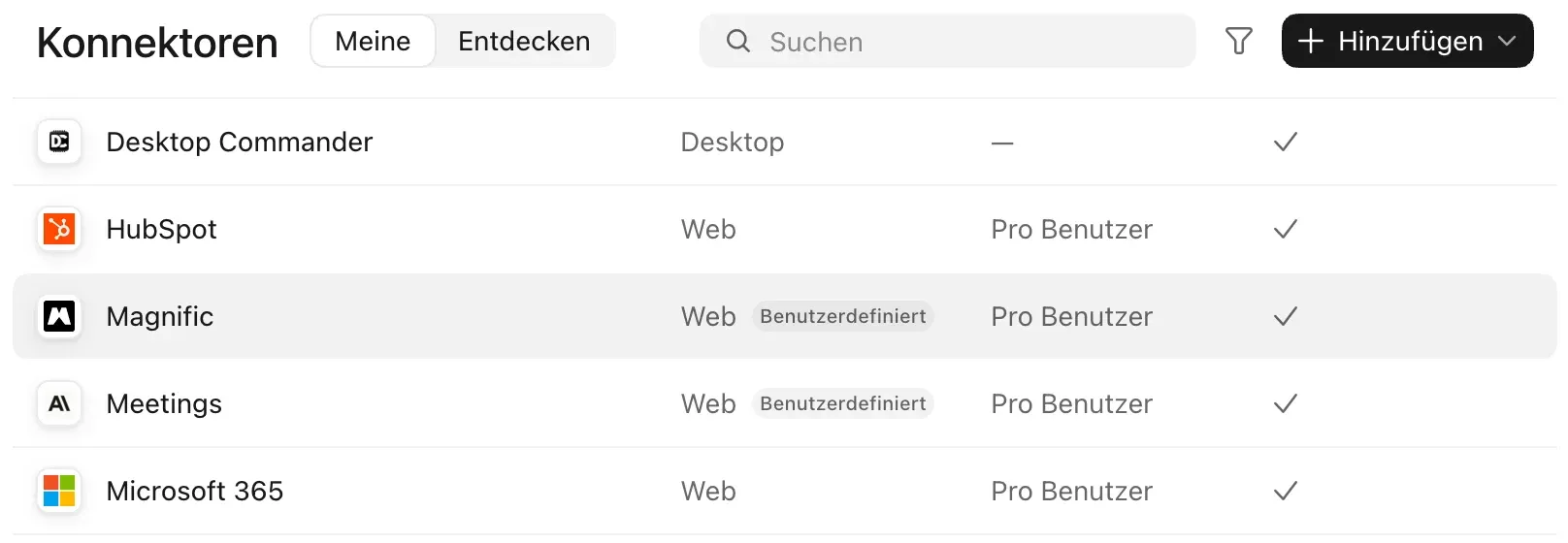
- In Claude die Einstellungen öffnen und Konnektoren wählen.
- Oben rechts auf Hinzufügen klicken, dann Benutzerdefinierten Konnektor hinzufügen.
- Als Name
Magnificeintragen, als URLhttps://mcp.magnific.com. - Im Browserfenster mit deinem Magnific-Konto anmelden und den Zugriff bestätigen.
Danach steht Magnific in deiner Liste, mit dem Hinweis „Benutzerdefiniert“. Ein Konnektor, den du im Browser hinzufügst, ist automatisch auch in der Desktop-App da.
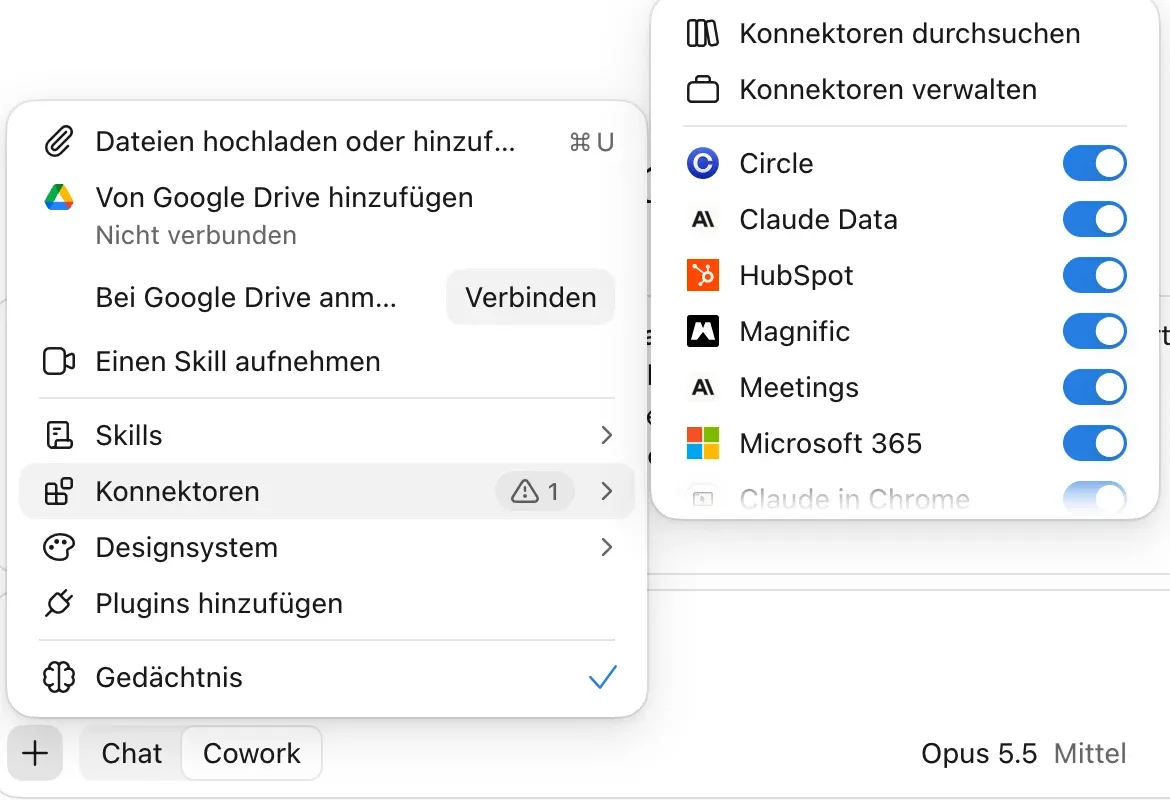
Im Chat schaltest du einzelne Konnektoren über das Plus unten links ein oder aus. Das lohnt sich: Je weniger Konnektoren aktiv sind, desto seltener greift Claude zum falschen Werkzeug.
Wenn du die Einrichtung lieber einmal gemeinsam machst: Im Claude MCP Kurs verbinden wir Magnific und deine anderen Tools live mit dir. Für ChatGPT gibt es den ChatGPT MCP Kurs.
Magnific MCP in Claude Code, ChatGPT und Cursor
In Claude Code reicht ein Befehl, beim ersten Aufruf öffnet sich die Anmeldung im Browser:
claude mcp add --transport http magnific https://mcp.magnific.comIn ChatGPT findest du Magnific im App-Verzeichnis. Blockiert dein Workspace das Verzeichnis, geht es laut Magnific-Doku über den Entwicklermodus als eigene App. Auch Cursor, VS Code und Windsurf lassen sich mit derselben URL verbinden. Wie die Einrichtung in ChatGPT grundsätzlich aussieht, steht in MCP einfach erklärt.
Was der Magnific MCP kann: Bilder, Videos, Ton und mehr
Der Server ist groß: Laut Doku stellt er über 230 Werkzeuge bereit. Für Marketing-Teams sind diese Bereiche die wichtigsten:
| Bereich | Was Claude damit tun kann |
|---|---|
| Bilder | erzeugen, bearbeiten, Varianten, Hintergrund entfernen, erweitern, neu beleuchten, hochskalieren (2- bis 16-fach), Vektoren als SVG |
| Video | Clips bis 30 Sekunden erzeugen, aus einem Bild animieren, verlängern, bearbeiten, Kamerawinkel ändern, Lippensynchronität, hochskalieren |
| Ton | Sprachausgabe, Stimmen klonen, Musik, Soundeffekte, Störgeräusche entfernen |
| Marke | Brand Kits aus einer Website oder einem Dokument anlegen, wiederkehrende Figuren, Produkte und Orte als Referenz speichern |
| Spaces | Node-Workflows bauen, starten und als wiederverwendbaren Ablauf speichern |
| Stock | im Freepik-Katalog suchen und Bilder übernehmen |
| Formate | ein Design automatisch auf neue Formate umbauen |
| Ablage | Ordner, Projekte, Tags, Freigaben, Guthaben und Kosten prüfen |
Dazu kommen 3D-Modelle und 3D-Szenen, die für die meisten Marketing-Teams eher eine Spielwiese sind.
Wie weit das trägt, zeigt Georgs Workflow vom Kinderbuch zum Animationsfilm: Claude legt dort per MCP die Nodes in einem Magnific Space an und verbindet sie. Ähnlich lief es bei Konrads Werbespot, der an einem Wochenende entstand.
Modelle im Magnific MCP: FLUX 3, Seedance, Nano Banana und GPT
Über den Server nutzt Claude dieselben Modelle wie du in der App. In unserem Konto (Pro, Stand 17.11.2026) sind das unter anderem:
- Bilder: Google Nano Banana 2.1, GPT 2.6 (Beta), FLUX 3 Image (Beta), FLUX.2, Magnific One und Ideogram Vector für Logos und Icons.
- Video: Seedance 2.5, Kling 2.5, MiniMax H3 und FLUX 3 Video (Beta, bis 1080p, 5 bis 20 Sekunden).
Nennst du kein Modell, wählt der Modus „Auto“ selbst eines aus. Das ist bequem, aber nicht immer das, was du willst. Wer ein bestimmtes Modell testen will, sagt es Claude ausdrücklich: „Erzeuge das mit FLUX 3 Image.“ Ein Brand Kit funktioniert laut Magnific nur mit Magnific One.
Praxistest mit Claude: ein Hund, acht KI-Bilder, zwei KI-Videos
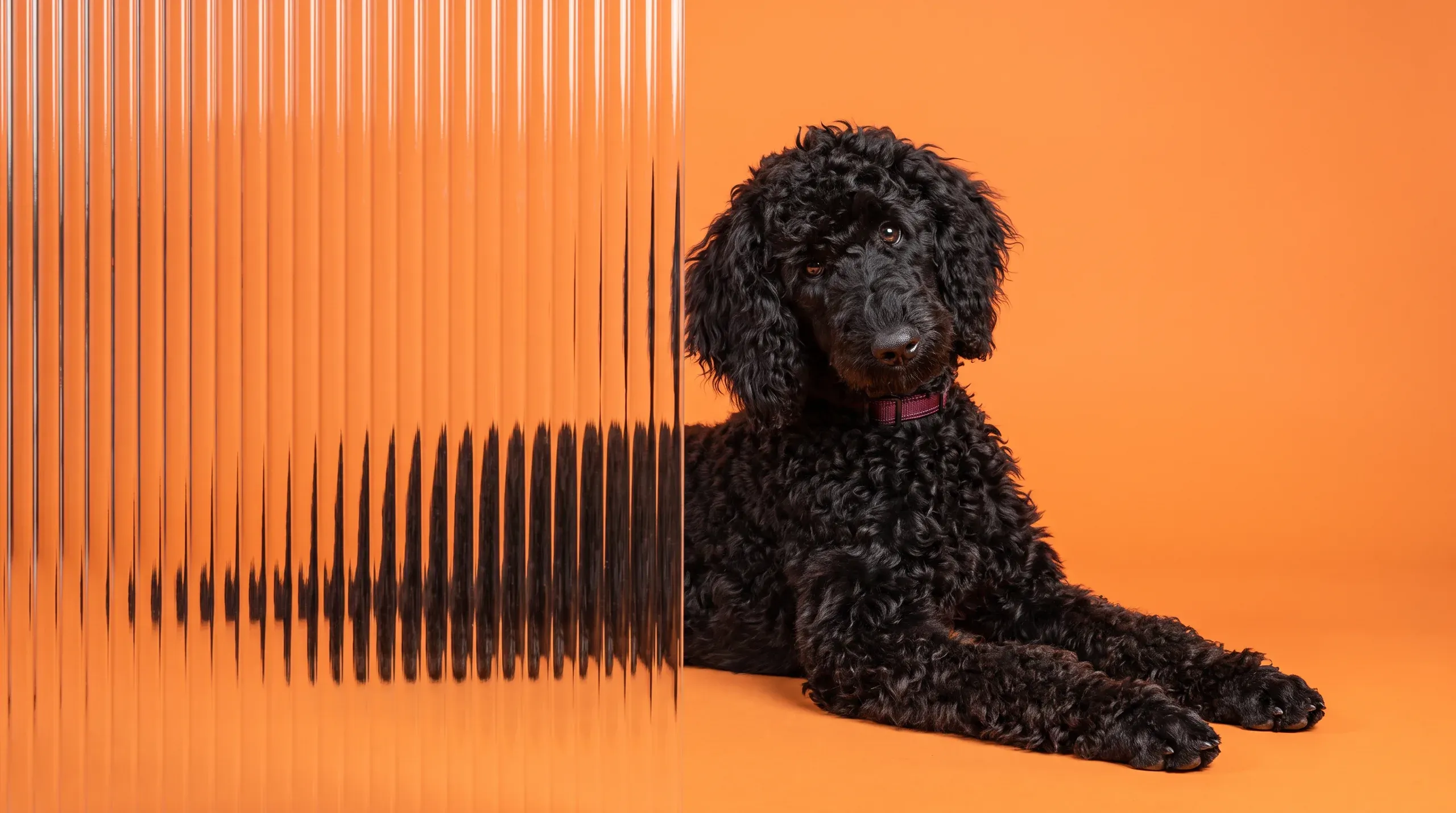
Für den Test haben wir kein Kampagnenmotiv genommen, sondern meine Hündin, einen schwarzen Königspudel. Hunde sind ein harter Prüfstein: Lockiges schwarzes Fell, vier Beine in Bewegung und ein Gesicht, das man sofort wiedererkennt oder eben nicht. Gearbeitet habe ich in der Claude-App, nur mit Sätzen im Chat. Magnific habe ich nur geöffnet, um nachzusehen, was dort angekommen ist.
Schritt 1: Magnific-Credits in Claude abfragen
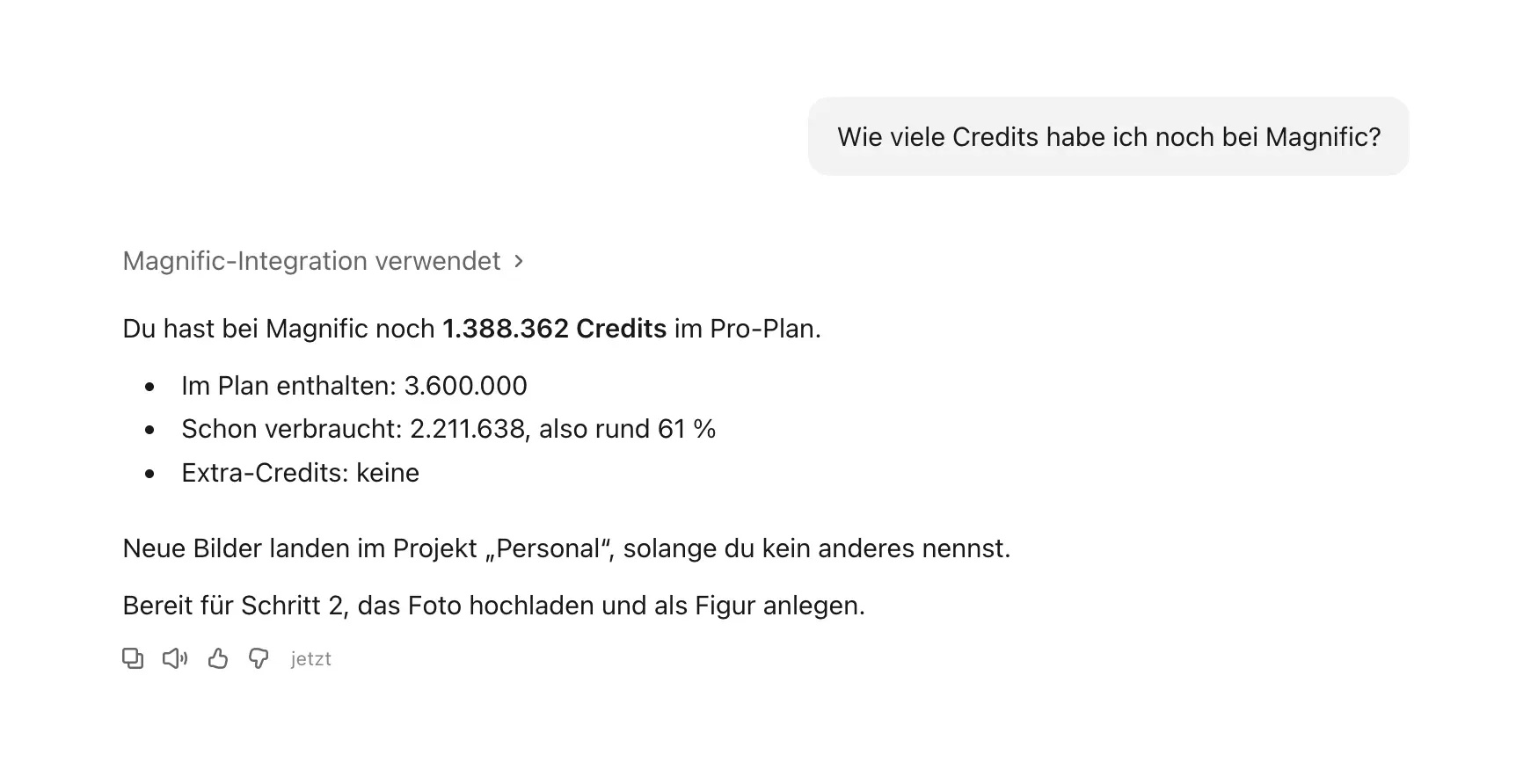
Die erste Frage kostet nichts und lohnt sich trotzdem: Claude liest den Stand direkt aus dem Konto und sagt dazu, wohin neue Bilder gespeichert werden.
Schritt 2: Aus einem Foto eine konsistente Figur anlegen
Damit der Hund in jedem Bild gleich aussieht, legt Claude ihn als Figur in der Magnific-Bibliothek an. Dafür reicht ein Foto und ein Satz.
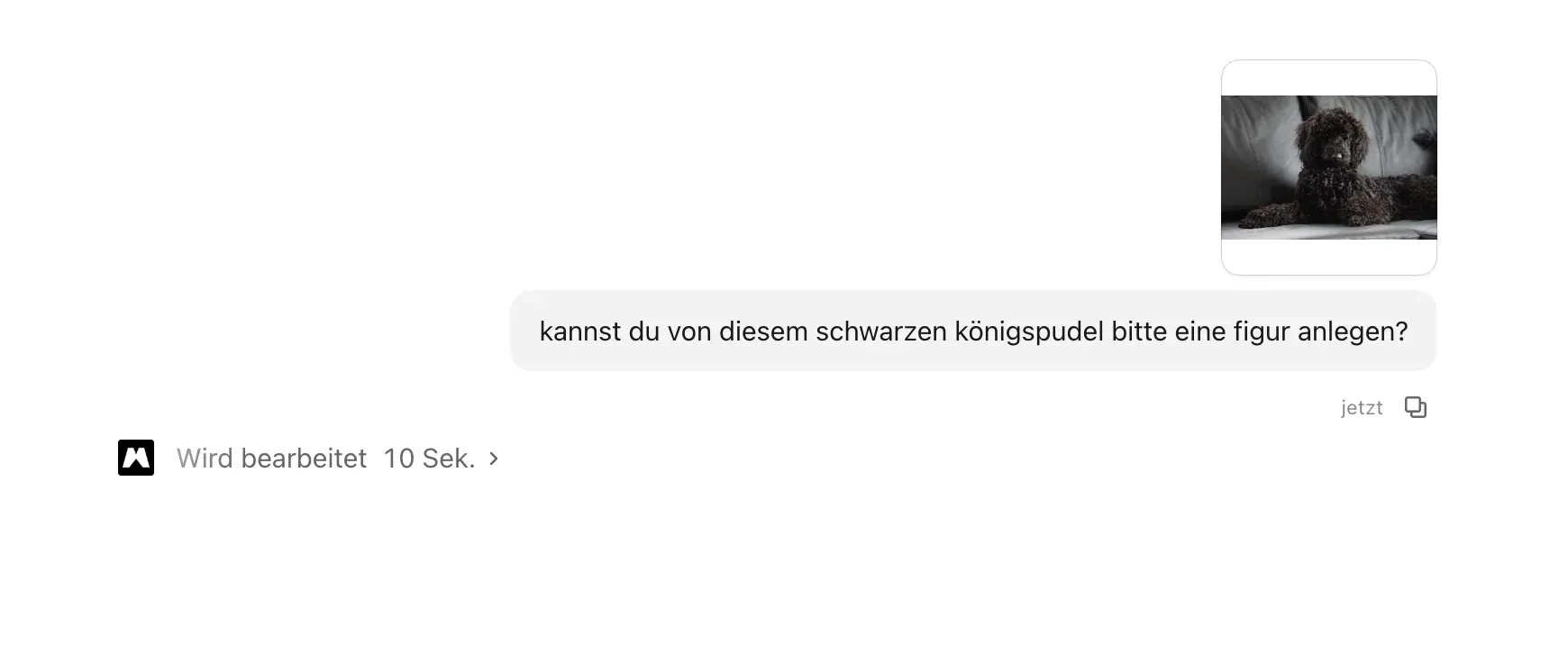
Claude lädt das Foto hoch, legt die Figur an und schreibt eine Beschreibung dazu: junge Hündin, dichtes lockiges Fell, lange Schlappohren, zottelige Stirnfransen, dunkelrotes Halsband. Ab jetzt steht sie in jedem Prompt als @schwarzer-koenigspudel.
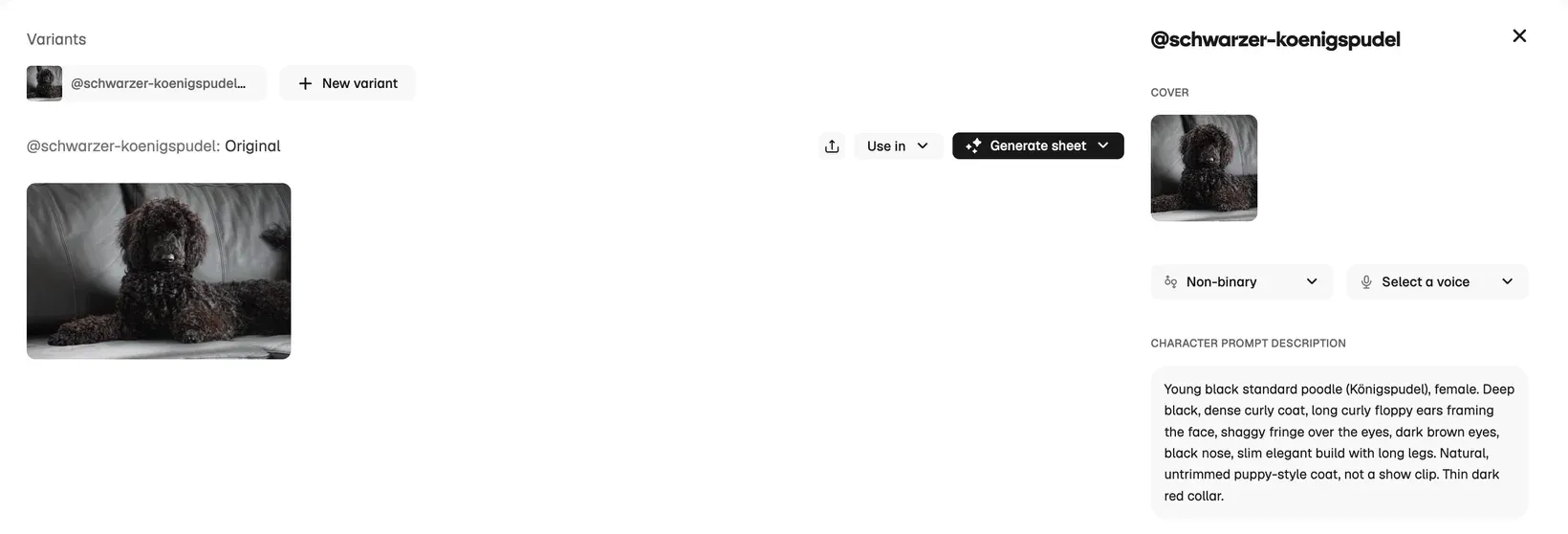
Upload, Figur und Credit-Abfragen haben nichts gekostet.
Schritt 3: Porträt im Corporate Design per Skill
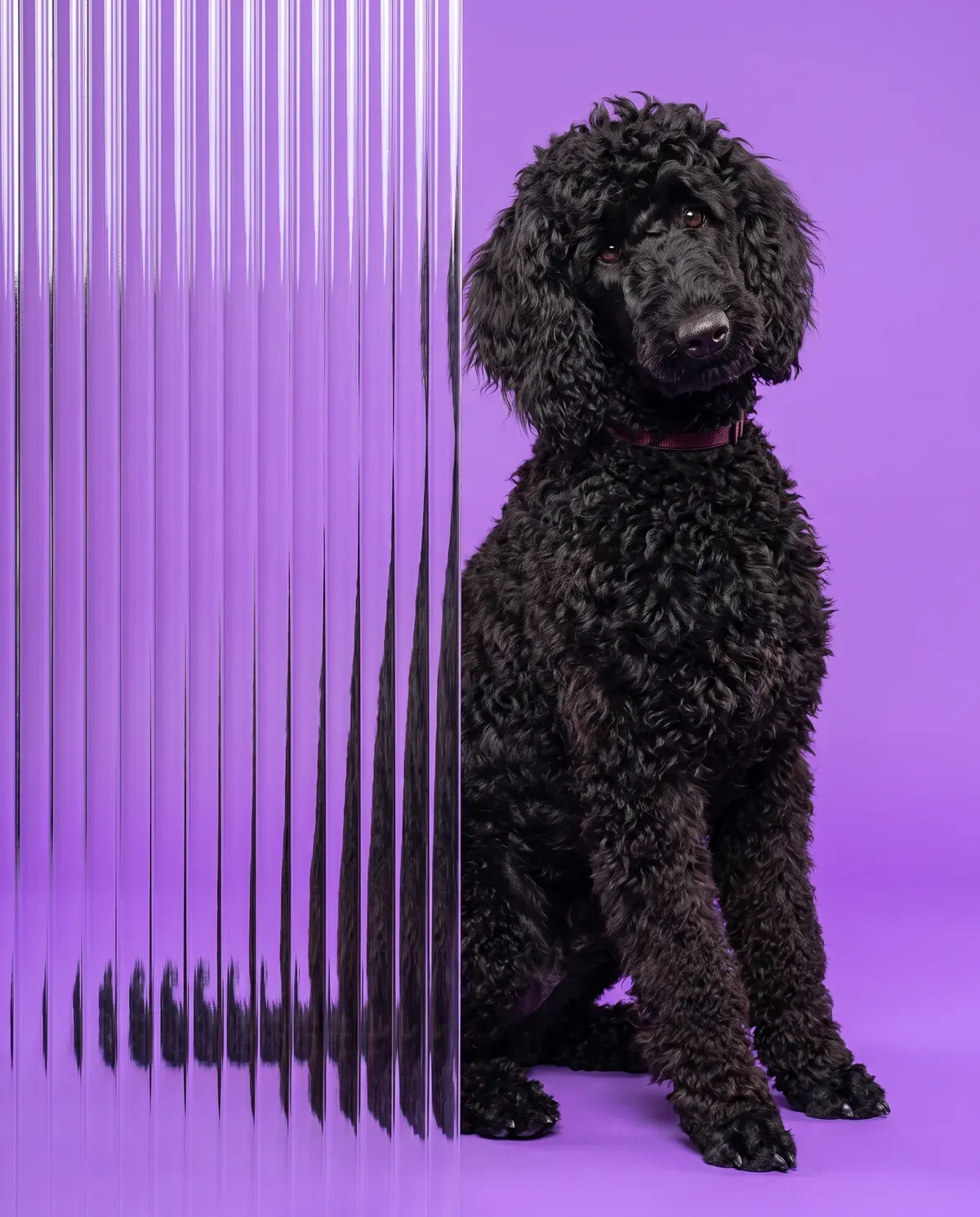
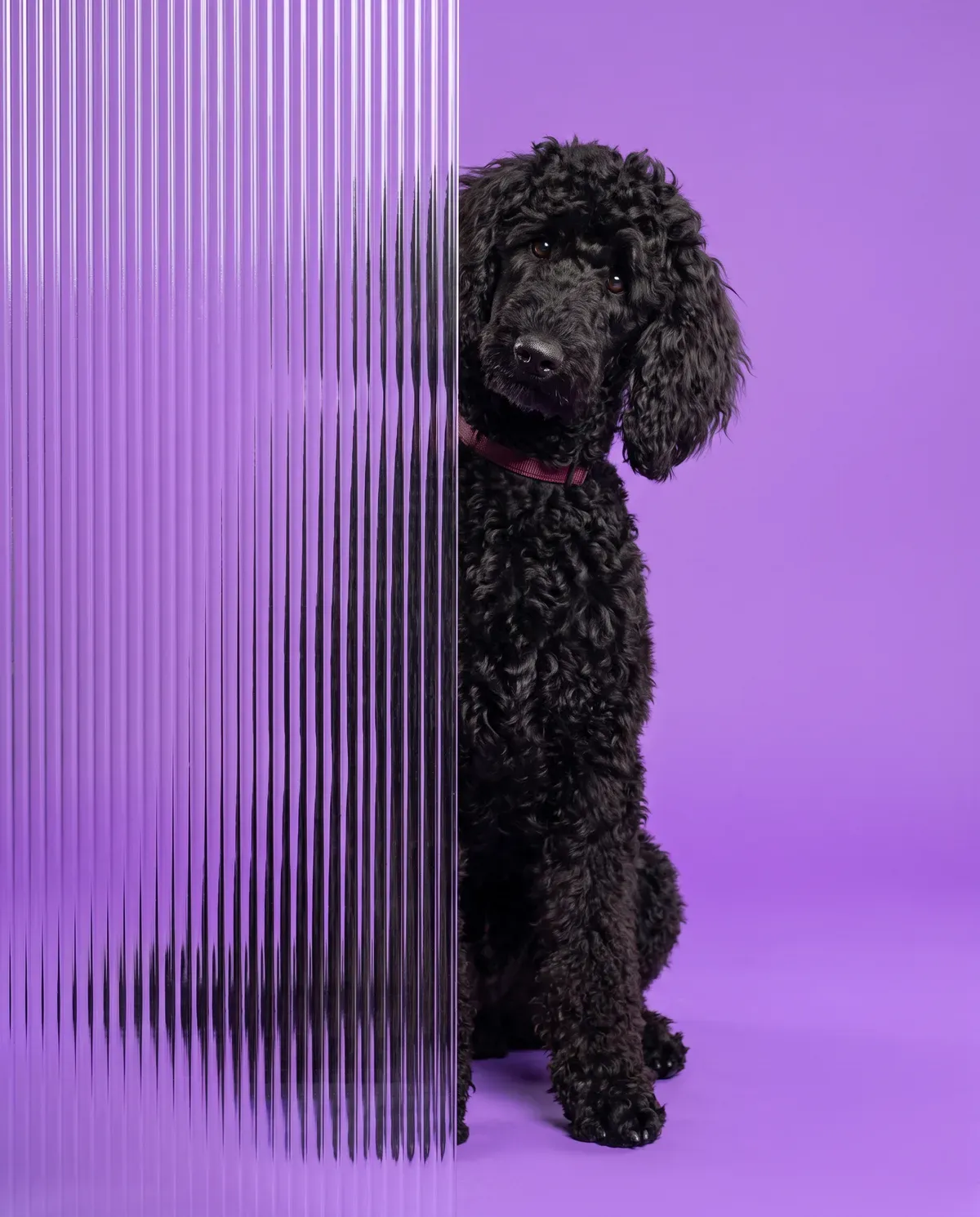
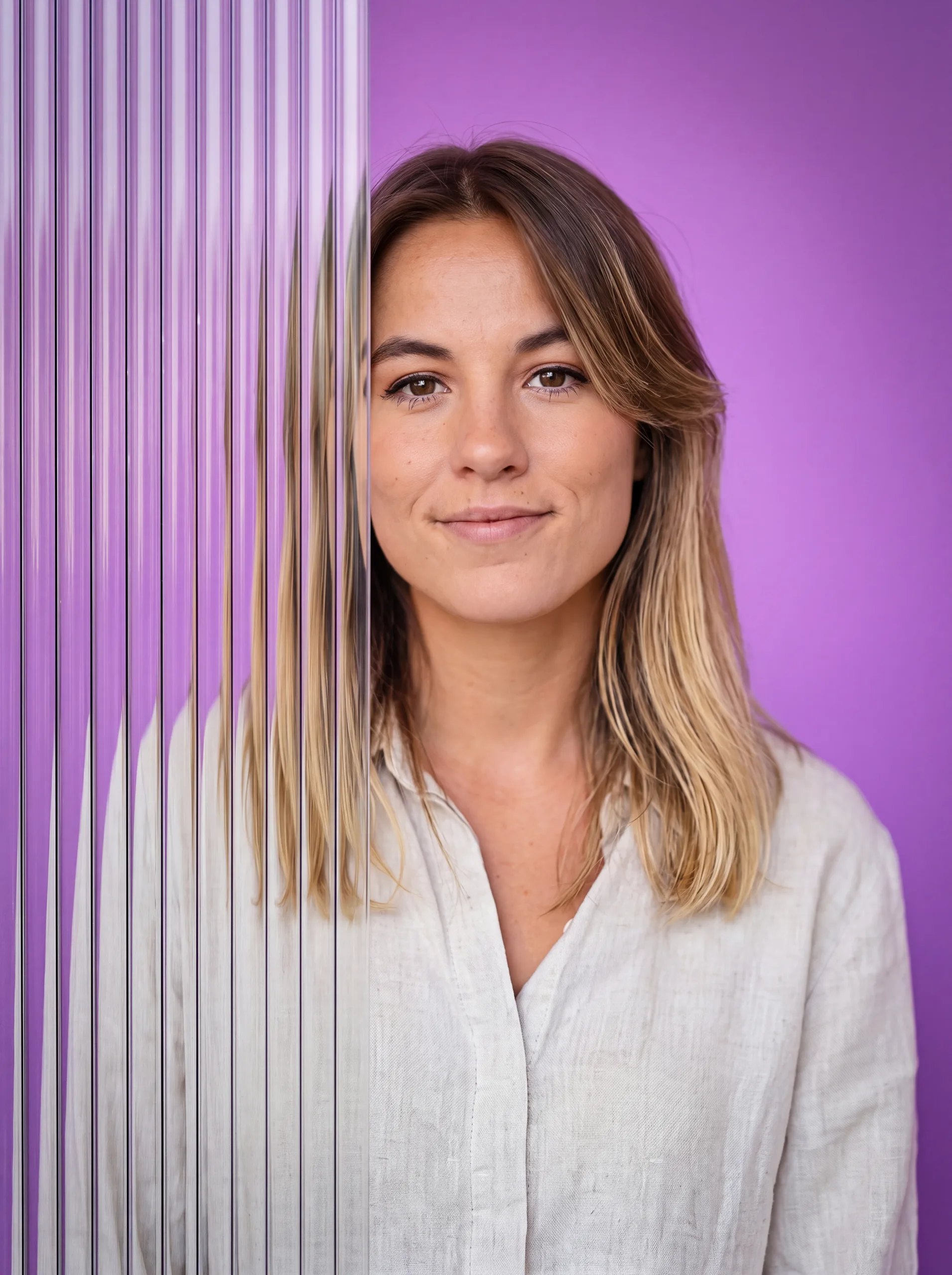
Für unsere Porträts haben wir einen festen Stil: Violett #AB5BFF, links eine Scheibe Riffelglas. Den kennt Claude aus einem Skill, den wir sonst für die Bilder von Vroni und Georg nutzen. Für den Hund habe ich nur gesagt: „Mach ein Porträt in unserem Design.“
 AI
 AI
Beide Varianten zusammen kosteten 150 Credits, und beide waren brauchbar.
Schritt 4: Bildvergleich FLUX 3 Image gegen GPT 2.6
Dann drei Szenen: im Schnee, beim Flitzen durch den Wald, vor dem vollen Napf. Bis die Szenen saßen, brauchte es drei Runden. Am Ende habe ich jede Szene mit demselben Prompt zweimal erzeugen lassen, einmal mit FLUX 3 Image und einmal im Modus Auto. Auto hat alle drei Male GPT 2.6 genommen. Der Vergleich ist also FLUX 3 Image gegen GPT 2.6.
 AI
 AI
 AI
 AI
 AI
 AI
Mein Eindruck: FLUX 3 Image ist durchgehend natürlicher und näher am Foto. GPT 2.6 ist dramatischer und werblicher, patzt aber bei der Anatomie und verliert in einem Bild sogar die Ähnlichkeit zur Figur. Wer etwas Bestimmtes braucht, sollte das Modell selbst wählen und sich nicht auf Auto verlassen.
Schritt 5: KI-Video im Vergleich, Seedance 2.5 gegen FLUX 3 Video
Zum Schluss die Schneeszene als Video mit Ton: Die Hündin wälzt sich im Schnee, schüttelt sich und schaut in die Kamera. Einmal mit Seedance 2.5, das bei Magnific als bestes Videomodell geführt wird, einmal mit FLUX 3 Video. Beide Clips sind 8 Sekunden lang.
Seedance 2.5 liefert hier klar den besseren Clip. Licht, Fell und Stimmung wirken wie gefilmt, und das Ende mit dem Blick in die Kamera sitzt.
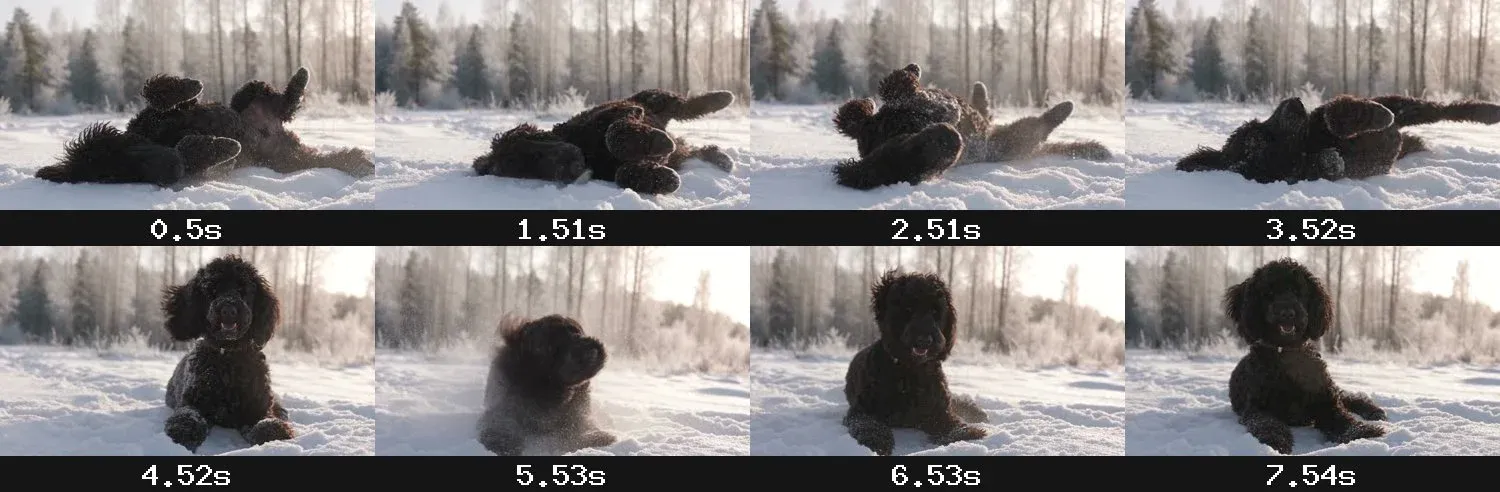 AI
Seedance 2.5: Königspudel wälzt sich im Schnee
Dieses Video liegt bei YouTube. Wenn Sie es laden, werden Ihre IP-Adresse und Angaben zu Ihrem Gerät an den Anbieter übertragen, der dabei auch Cookies setzen kann. Mehr dazu in unserer Datenschutzerklärung und in der Datenschutzerklärung von YouTube.
FLUX 3 Video ist noch nicht so stark. Die Bewegung passt zwar zum Prompt, aber Bild und Licht wirken flacher, die Qualität reicht nicht an Seedance heran. Dafür war der Clip günstiger: 4.400 statt 6.320 Credits. Für einen fertigen Clip müsste man hier noch einmal in die Bearbeitung.
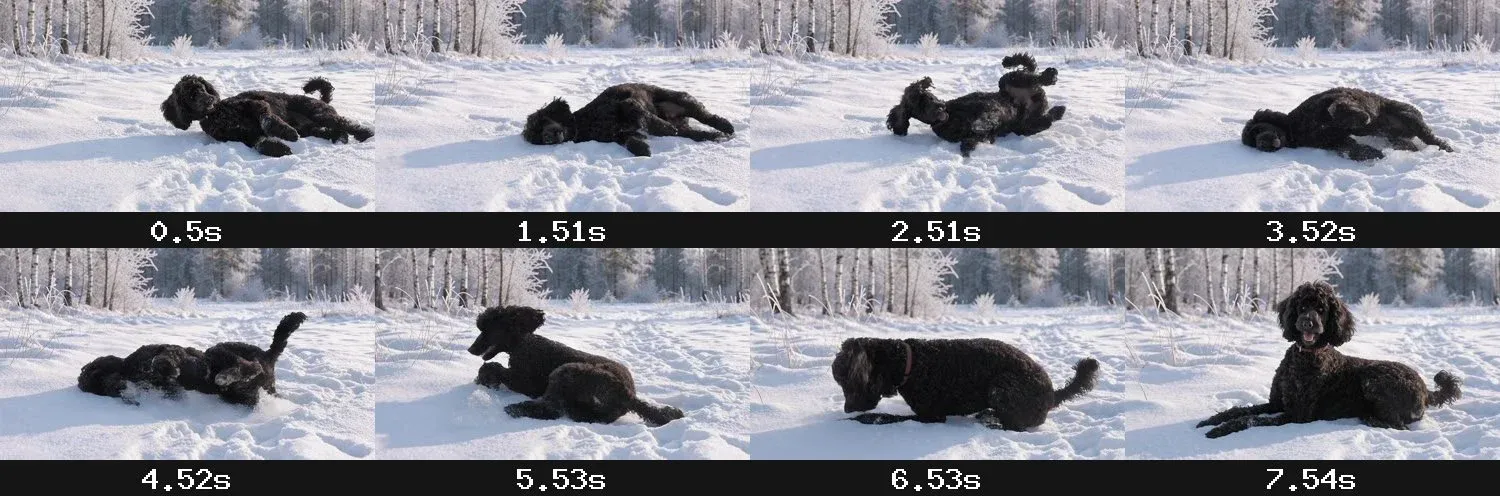 AI
FLUX 3 Video: Königspudel wälzt sich im Schnee
Dieses Video liegt bei YouTube. Wenn Sie es laden, werden Ihre IP-Adresse und Angaben zu Ihrem Gerät an den Anbieter übertragen, der dabei auch Cookies setzen kann. Mehr dazu in unserer Datenschutzerklärung und in der Datenschutzerklärung von YouTube.
Was der Praxistest gekostet hat
| Posten | Credits |
|---|---|
| Porträt in Violett, 2 Varianten | 150 |
| Drei Szenen, drei Runden | 675 |
| Neue Schneeszene | 300 |
| Vergleich FLUX 3 gegen Auto, 6 Bilder | 945 |
| Bilder zusammen (17) | 2.070 |
| Clip mit FLUX 3 Video | 4.400 |
| Clip mit Seedance 2.5 | 6.320 |
| Videos zusammen (2) | 10.720 |
| Gesamt | 12.790 |
Das Guthaben fiel von 1.388.362 auf 1.375.572 Credits. Das ist rund ein Drittelprozent des Kontingents in unserem Pro-Plan. Die beiden Videos machen gut 80 Prozent der Kosten aus.
KI-Schulung: Magnific MCP mit Claude im Mini-Bootcamp lernen
Du willst so etwas selbst bauen, mit deinem eigenen Konto und deinen eigenen Motiven? In unserem Mini-Bootcamp verbinden wir an zwei Abenden live deinen KI-Assistenten mit Magnific und deinen anderen Tools. Den Kurs gibt es für Claude, mit dem dieser Test entstanden ist, und für ChatGPT.
 Claude mit deinen Tools verbinden
Claude liest deine Mails, plant deinen Tag, erzeugt Bilder in Magnific und erledigt Routinen jeden Morgen von selbst.
Zum Kurs ChatGPT mit deinen Tools verbinden
ChatGPT arbeitet in deinem Postfach, plant deinen Tag, steuert Magnific und erledigt Routinen nach Zeitplan.
Zum KursMagnific-Credits im Blick behalten
Der MCP-Server rechnet über dasselbe Credit-Guthaben ab wie die App. Jeder Aufruf kostet so viel wie dieselbe Aktion in Magnific. Zwei Fragen helfen, bevor es teuer wird:
- „Was kostet das?“ Für Videos, Batches und Spaces kann Claude die Kosten vorher schätzen lassen. Bei Videos lohnt sich das immer.
- „Wie viele Credits habe ich noch?“ Einmal vor und einmal nach einer Session gefragt, und du weißt, was sie gekostet hat.
Grenzen des Magnific MCP
- Video braucht Geduld. Ein Clip dauert mehrere Minuten. Claude startet den Auftrag und holt das Ergebnis ab, sobald es fertig ist.
- Beta bleibt Beta. FLUX 3 Image und FLUX 3 Video sind bei Magnific noch als Beta gekennzeichnet. Funktionen und Preise können sich ändern.
- Nicht jede Funktion des Herstellers kommt mit. Magnific bietet die Modelle mit eigenen Einstellungen an. Wer alle Optionen von FLUX 3 braucht, etwa 4K-Video, nutzt den Server von Black Forest Labs (siehe unten).
- Ergebnisse landen im persönlichen Projekt, wenn du keinen Ordner nennst. Sag Claude, wohin die Bilder sollen, sonst suchst du sie später.
- Kontrolle bleibt deine Aufgabe. Claude wählt Prompt und Variante selbst. Was davon ins Netz geht, entscheidest du. Und für KI-Bilder gelten seit August 2026 Kennzeichnungspflichten.
Nur FLUX? Der FLUX MCP von Black Forest Labs
Wer nur mit FLUX arbeitet und kein Magnific-Abo hat, kann direkt zum Hersteller gehen. Black Forest Labs betreibt unter https://mcp.bfl.ai einen eigenen MCP-Server. Du meldest dich mit einem BFL-Konto an und zahlst zu den API-Preisen aus vorher gekauftem Guthaben. Dafür bekommst du alle Optionen von FLUX 3 Image und FLUX 3 Video, bis zur virtuellen Anprobe.
Dazu gibt es Agent Skills, die dem Assistenten beibringen, wie man FLUX gut promptet, etwa flux-image-best-practices und eine Sammlung von Skills für FLUX 3 Video. Wie Skills funktionieren, steht in unserer Anleitung zum Schreiben von Agent Skills.
Sicherheit bei MCP-Konnektoren
Ein MCP-Server bekommt Zugriff auf dein Konto und kann Kosten auslösen. Was du bei Berechtigungen und Prompt Injection beachten solltest, steht im Abschnitt Sicherheit und Datenschutz unseres MCP-Grundlagenbeitrags.
Fazit: Lohnt sich der Magnific MCP in Claude?
Der Weg über den Chat lohnt sich vor allem bei Serien. Die Figur einmal anlegen, dann Szene für Szene in ganz normalen Sätzen beschreiben: Claude schreibt die englischen Prompts, achtet darauf, dass die Figur in jedem davon steht, und vergleicht auf Zuruf zwei Modelle. Ich musste dafür kein einziges Mal das Fenster wechseln.
Zwei Dinge nehme ich aus dem Test mit. Erstens: Auto ist bequem, aber nicht immer die beste Wahl. Bei Tieren in Bewegung war FLUX 3 Image klar besser. Zweitens: Videos kosten ein Vielfaches von Bildern. Einmal „Was kostet das?“ zu fragen, bevor der Clip startet, ist keine Zeitverschwendung.
Richtig stark wird es, wenn das Wissen dauerhaft bleibt. Ich lege dafür in Claude ein Projekt an und hinterlege unsere Vorgaben als Skill. Unsere Porträts im Corporate Design, Violett mit Riffelglas, laufen bei mir genau so: einmal beschrieben, seitdem einfach durchlaufen lassen, fertig. Der Hund war nur ein weiterer Durchlauf desselben Skills.
Noch mehr bringt das bei längeren Projekten wie einem Werbespot. Bilder erzeugen, Clips bauen, Ton dazu, schneiden: Alles passiert in einem Interface, ohne ständig zwischen Tools zu wechseln. Wie das bei einem ganzen Spot aussieht, zeige ich in einem eigenen Beitrag.
Wer jede Einstellung selbst drehen will, ist in der Magnific-Oberfläche weiter schneller. Wer aus einem Briefing heraus eine ganze Bildstrecke braucht oder ein Projekt über Tage weiterführt, spart sich mit dem Magnific MCP viel Kopieren, Herunterladen und Hochladen.
Wer tiefer einsteigen will: Im Claude MCP Kurs verbinden wir an zwei Abenden Claude mit Magnific, Mail, Kalender und Ablage und halten die Abläufe als Skills fest, damit sie jedes Mal gleich laufen. Wer mit ChatGPT arbeitet, ist im ChatGPT MCP Kurs richtig.
Weiterdenken
Ihr wollt solche Bildwelten selbst produzieren?
An zwei Abenden verbinden wir Claude live mit deinen Tools, mit Magnific, Mail, Kalender und Ablage. Danach entstehen Bildserien wie diese aus dem Chat heraus. Du arbeitest mit ChatGPT? Den Kurs gibt es auch dafür.
 AI
Humanbiologin mit Schwerpunkt Neurowissenschaften, seit 2024 bei UNCANNY MINDS. Verantwortet Content, Kommunikation und Community, betreut die Google Ads und entwickelt die Website. Arbeitet täglich mit KI-Agenten und schreibt auf, was davon funktioniert und was nicht.
Weiterlesen
Das könnte dich auch interessieren.
- 01
 KI im Einsatz
Ein datenschutzkonformes Nano Banana? MiniMax H3-Image im Praxistest
Warum lokale Bild-KI für sensible Daten so wichtig ist, was das neue Open-Weight-Modell kann und wo der Haken liegt.
- 02
 KI im Einsatz
Druckdaten mit KI erstellen: Wie Claude eine druckfertige Visitenkarte baut
Claude hat meine Visitenkarte gestaltet und die Druckdatei für Flyeralarm gleich mitgebaut: PDF/X-3, Schrift in Pfaden, Schwarz in 100 K. Was funktioniert, wo es gehakt hat und was du dafür brauchst.
- 03
 KI im Einsatz
Ein Werbespot mit KI an einem Wochenende: Vorgehen, Best Practices und Fallstricke
Ein kompletter Werbespot für ein Produkt, das es nicht gibt: 218 Generierungen, 8 Shots im Film, etwa 4 Stunden Aufwand. Das Vorgehen, die Best Practices und drei Fails.