
 KI News AI
 KI News
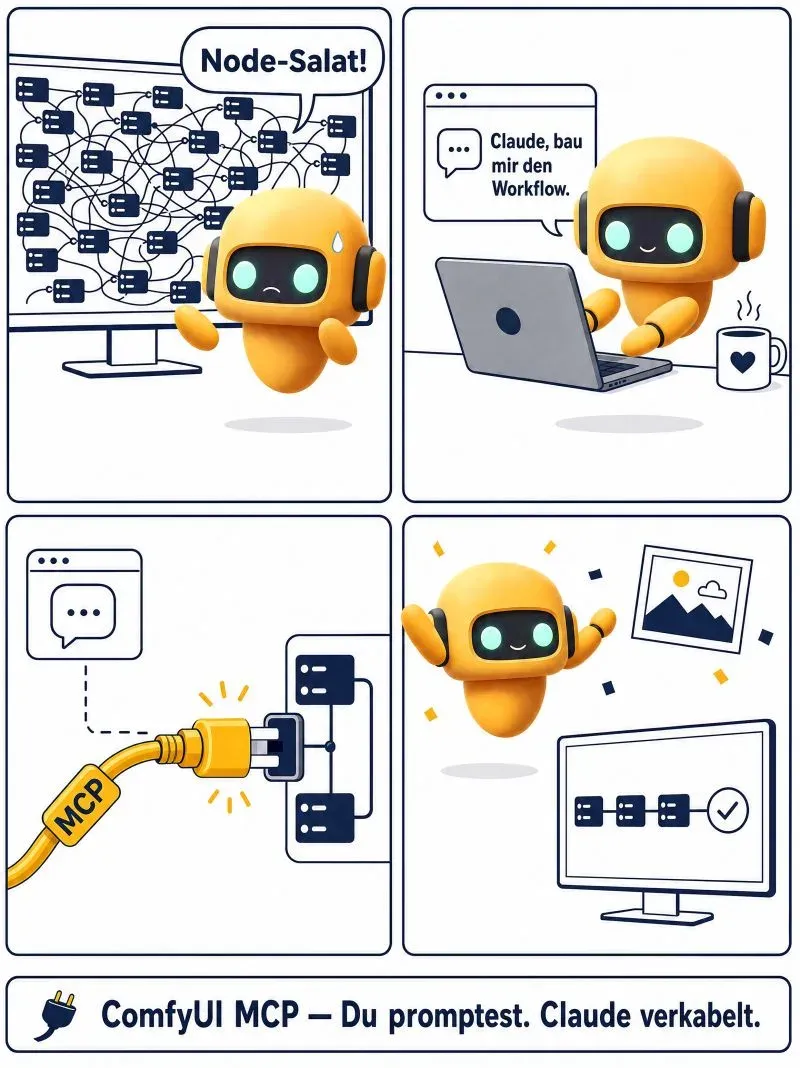
Comfy Cloud MCP: Du promptest, Claude verkabelt
Der Comfy Cloud MCP verbindet Claude mit ComfyUI: Bilder, Videos und Workflows per Prompt statt Node-Graph. So richtest Du ihn in 5 Minuten ein.
ComfyUI galt lange als das Werkzeug für die, die keine Angst vor Node-Graphen haben. Wer damit arbeiten wollte, musste Spaghetti-Diagramme lesen, Nodes verkabeln und wissen, warum der KSampler gerade rot blinkt. Seit dem 29. Juni 2026 gibt es einen neuen Weg: Der Comfy Cloud MCP ist in der Public Beta, und damit kann Claude ComfyUI für Dich bedienen.
In diesem Beitrag erfährst Du, was der MCP kann, wo er (noch) hakt und wie Du ihn in fünf Minuten mit Claude Desktop verbindest.
Kurz erklärt: Ein MCP verbindet Claude direkt mit Deinen Tools
MCP steht für Model Context Protocol, ein offener Standard, über den Sprachmodelle wie Claude direkt mit anderen Tools sprechen können. Statt dass Du zwischen Chat, Browser-Tab und ComfyUI hin- und herspringst, bekommt Claude eigene Werkzeuge an die Hand: Bilder generieren, Modelle suchen, Workflows bauen und ausführen.
Das Ergebnis: Du beschreibst in normaler Sprache, was Du willst. Claude übernimmt den Rest.
Was der Comfy Cloud MCP kann
Der MCP verbindet Deinen Claude mit Comfy Cloud, der gehosteten Version von ComfyUI. Die Workflows laufen auf den GPUs von Comfy, Du brauchst also keine eigene Grafikkarte. Konkret kann Dein Agent damit:
- Bilder, Videos, Audio und 3D generieren – mit Zugriff auf die aktuellen Modelle
- Workflows bauen, bearbeiten und ausführen – in natürlicher Sprache statt per Node-Graph
- Modelle, Nodes und Templates durchsuchen – Comfy hält die Best-Practice-Workflows aktuell
- Workflows speichern und teilen – jede Generierung ist reproduzierbar, Team-Mitglieder können Deine Workflows über eine Share-URL mit ihrem eigenen Agenten ausführen
Gerade der letzte Punkt ist für Marketing-Teams spannend: Eine Person baut den Produktbild-Workflow, alle anderen nutzen ihn, ohne je einen Node gesehen zu haben.
Ehrliche Einschätzung: Funktioniert Comfy Cloud MCP schon gut?
Nö. Noch nicht durchgehend. Und das sagt Comfy selbst, die offizielle Doku listet die bekannten Baustellen transparent auf:
- Gespeicherte Workflows lassen sich nicht direkt per ID ausführen, der Agent muss sie erst umbauen
- Generierte Bilder betten oft keine Workflow-Metadaten ein, sie öffnen sich in ComfyUI nicht als Graph
- Komplexe Workflows brauchen gern mal einen zweiten oder dritten Anlauf
- Downloads laufen über einen Umweg durchs Terminal
Warum wir trotzdem begeistert sind: Die Richtung stimmt. Agentisches Generieren bekommt hier einen echten Unterbau. Automatisierungen können intelligent mit ihren Aufgaben umgehen, statt stumpf vordefinierte API-Calls abzufeuern. Und wer bisher Angst vorm Spaghettimonster hatte, lässt es ab jetzt einfach von Claude zähmen.
Das brauchst Du für den Comfy Cloud MCP
Bevor Du loslegst, drei Dinge vorab:
- Einen Comfy-Account: kostenlos erstellbar auf cloud.comfy.org
- Ein Comfy-Cloud-Abo bzw. Credits: die Suche nach Modellen und Templates funktioniert mit dem kostenlosen Account, aber sobald Du generierst, laufen die Workflows auf Comfys GPUs und verbrauchen Credits
- Claude Desktop oder Claude Code: aktuell sind offiziell nur diese beiden Clients unterstützt, weitere sollen folgen
Wichtig zu wissen: Der offizielle MCP ist Cloud-only. Deine lokale ComfyUI-Installation kann er (noch) nicht steuern, das steht laut Comfy auf der Roadmap. Wer lokal arbeiten will, greift bis dahin auf Community-MCPs zurück.
Anleitung: So verbindest Du den Comfy Cloud MCP mit Claude Desktop
Die Verbindung läuft über einen sogenannten Konnektor. Das klingt technischer, als es ist:
Schritt 1: Konnektor-Einstellungen öffnen
Öffne Claude Desktop und geh in die Einstellungen. Dort findest Du den Bereich Konnektoren (Connectors).
Schritt 2: Eigenen Konnektor hinzufügen
Klick auf das Plus-Symbol und wähl „Eigenen Konnektor hinzufügen“ (Add custom connector).
Schritt 3: Server-URL eintragen
Gib dem Konnektor einen Namen (z. B. Comfy Cloud) und trag als Remote-MCP-Server-URL ein:
https://cloud.comfy.org/mcpSchritt 4: Mit Deinem Comfy-Account einloggen
Klick auf Hinzufügen. Claude öffnet jetzt ein Anmeldefenster, logg Dich dort mit Deinem Comfy-Cloud-Account ein. Das ist ein einmaliger OAuth-Login, die Tokens erneuern sich danach automatisch.
Das war’s. Ab jetzt kannst Du Claude in normaler Sprache bitten, Bilder zu generieren, Workflows zu bauen oder Templates zu suchen. Ein guter erster Test:
„Such mir ein Template für Produktfotografie und generier damit ein Testbild.“
Bonus: Comfy Cloud MCP in Claude Code nutzen
Wenn Du lieber im Terminal arbeitest, gibt es für Claude Code ein eigenes Plugin mit fertigen Slash-Commands wie /comfy-cloud:generate-image. Die Installation läuft über zwei Befehle:
/plugin marketplace add Comfy-Org/comfy-skills
/plugin install comfy-cloud@comfy-skills
Danach mit /mcp authentifizieren, fertig.
Fazit zum Comfy Cloud MCP: Am Anfang, aber am richtigen Ende
Der Comfy Cloud MCP ist eine Public Beta und fühlt sich auch so an. Aber er zeigt, wohin die Reise geht: ComfyUI-Expertise wird nicht wertlos, im Gegenteil. Wer die Workflows versteht, kann sie jetzt skalieren, teilen und von Agenten ausführen lassen. Und wer bisher am Node-Graphen gescheitert ist, hat zum ersten Mal einen echten Einstieg. Agentisches Generieren ist machbar, aber Handwerk, nicht Magie.
Wir bleiben dran und testen weiter. Wenn Du lernen willst, wie Du ComfyUI und agentische Workflows in Deinem Marketing einsetzt: Genau dafür gibt es unsere Weiterbildungen.
Quellen: Comfy MCP Announcement (Comfy Blog, 29.06.2026) · Comfy Cloud MCP Dokumentation
Weiterdenken
Ihr wollt aus News echte Kompetenz machen?
Im Bootcamp lernt euer Team, neue Modelle und Tools selbst einzuordnen, an euren echten Projekten statt an Featurelisten.
 AI
AI Grafikdesigner, Dozent für generative Bild-KI und Keynote Speaker. Leitet das KI Studio von uncanny minds und ist Co-Autor des O'Reilly-Buchs Content Marketing mit KI.
Weiterlesen
Das könnte dich auch interessieren.
- 01
 KI News
Jev von TypeSafe: Warum nicht jede Entscheidung ein Sprachmodell braucht
TypeSafe AI hat mit Jev ein Modell vorgestellt, das nicht schreibt, sondern entscheidet: Ja oder Nein, Option A oder B, Note 1 bis 5, jeweils mit Wahrscheinlichkeit. Was dahintersteckt, was es im Marketing-Alltag bringen könnte und warum „typsicher“ nicht „fehlerfrei“ heißt.
- 02
 KI News
Wie deutsch ist Langdock wirklich?
Langdock gilt als deutsches KI-Startup. Doch die GmbH gehört zu 100 % einer US-Firma in Delaware. Warum das für Souveränität im Marketing zählt.
- 03
 KI News
Europäische KI-Alternativen im Test: unsere Übersicht für Marketing-Teams
Fable 5 war über Nacht weg – Zeit für europäische KI. EuroLLM, Mistral & 5 DSGVO-konforme Tools im ehrlichen Praxis-Check fürs Marketing.